






Cisco Meraki MR conectado sin Internet: guía de diagnóstico DHCP, VLAN, DNS y Wireless Health
¿Tus usuarios se conectan al WiFi Cisco Meraki, pero no pueden navegar? Aprende a identificar fallas de DHCP, VLAN, DNS, gateway y políticas de acceso utilizando Meraki Dashboard, Wireless Health y capturas de paquetes.
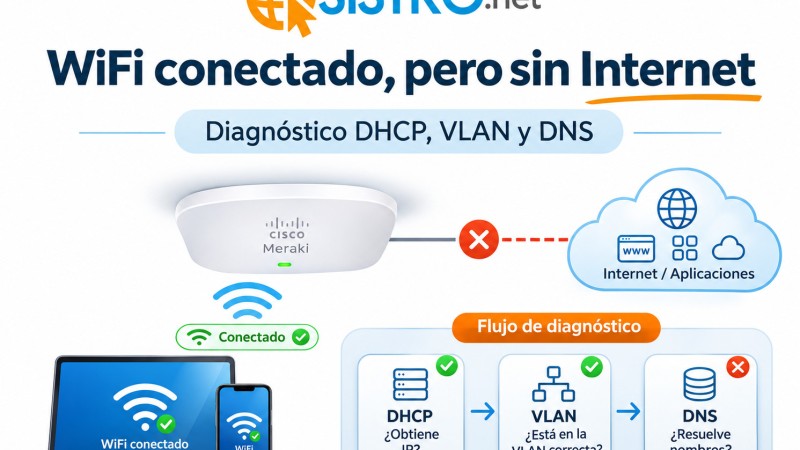
Tu computadora está conectada al WiFi corporativo. El indicador muestra buena señal, el SSID de la empresa aparece como conectado y el access point Cisco Meraki está en línea. Sin embargo, no puedes abrir páginas web, acceder al ERP ni utilizar los servicios de la red.
¿El problema está en el access point, el proveedor de Internet, la VLAN, el servidor DHCP o la resolución DNS?
En una red Cisco Meraki, el estado de conexión inalámbrica no demuestra por sí solo que un cliente tenga conectividad completa. Asociarse al SSID es solo una etapa del proceso.
Para comunicarse correctamente, un equipo también necesita completar la autenticación correspondiente, obtener parámetros de red válidos, alcanzar su gateway, resolver los nombres necesarios y atravesar las políticas de seguridad.
En esta guía de la Biblioteca Virtual SISTRO 2.0 explicamos cómo investigar una red Cisco Meraki MR cuando los usuarios aparecen conectados al WiFi, pero no pueden navegar. Incluimos procedimientos desde Meraki Dashboard, pruebas en Windows y Linux, validación de VLAN, análisis DHCP y capturas de paquetes.
Alcance: access points Cisco Meraki MR y equipos compatibles administrados mediante Meraki Dashboard. Algunas rutas de menú y funciones dependen del modelo, firmware, licencia y versión de la interfaz.
1. El problema: WiFi conectado, pero sin acceso a Internet
Consideremos una empresa con la siguiente infraestructura:
| Componente | Configuración ilustrativa |
|---|---|
| Access point | Cisco Meraki MR |
| SSID corporativo | EMPRESA-CORP |
| VLAN de usuarios | 20 |
| Subred de clientes | 192.168.20.0/24 |
| Gateway | 192.168.20.1 |
| Servidor DHCP | 192.168.10.10 mediante relay |
| DNS corporativo | 192.168.10.20 |
| Switch | Puerto trunk conectado al MR |
Los usuarios indican que el WiFi está conectado, pero algunas computadoras obtienen una dirección IP incorrecta, otras no reciben ninguna y algunas pueden hacer ping al gateway, aunque no consiguen abrir sitios web.
Estos síntomas parecen similares, pero pueden tener causas diferentes.
La investigación correcta comienza determinando cuál fue la última etapa de conectividad que se completó exitosamente.
2. Las cinco etapas que debemos comprobar
Cisco Meraki permite investigar la experiencia de conexión inalámbrica mediante etapas sucesivas.
1. ASSOCIATION
   El cliente se conecta al access point
            |
            v
2. AUTHENTICATION
   Se valida la seguridad del SSID
            |
            v
3. DHCP / ADDRESSING
   El cliente recibe configuración IP
            |
            v
4. DNS
   El cliente resuelve nombres
            |
            v
5. APPLICATION ACCESS
   El tráfico alcanza su destino
Si un cliente aparece asociado, pero no completa DHCP, el problema no debe diagnosticarse inicialmente como una falla de DNS.
Si ya tiene IP, gateway y DNS correctos, debemos comprobar el acceso a la red antes de modificar la configuración de radiofrecuencia.
Esta secuencia ayuda a evitar acciones que no están relacionadas con la causa real.
3. Meraki Dashboard no es el camino por donde pasa todo el tráfico
Un concepto importante es la diferencia entre el plano de administración y el tráfico de los usuarios.
Meraki Dashboard permite configurar, supervisar y administrar los access points desde la nube.
Pero en una instalación WiFi convencional, el tráfico de los clientes no necesita circular por la nube de Meraki.
El camino depende del modo de asignación IP y de forwarding configurado para el SSID.
Por eso es posible que un MR aparezca en línea en Dashboard y que sus usuarios tengan problemas con DHCP, DNS o routing.
También puede ocurrir que un access point pierda temporalmente su comunicación con la nube, sin que eso implique automáticamente que todas las sesiones locales se interrumpan.
Debemos investigar ambos planos por separado.
4. Primer paso: determina si el problema afecta a todos los usuarios
Antes de cambiar la configuración, intenta responder las siguientes preguntas:
- ¿Falla un solo dispositivo o todos?
- ¿Afecta solamente un SSID?
- ¿Ocurre en un solo access point?
- ¿Sucede únicamente en determinada VLAN?
- ¿Los usuarios conectados por cable pueden navegar?
- ¿El problema comenzó después de cambiar un switch, firewall o servidor DHCP?
- ¿Los errores coinciden con horarios de alta demanda?
Estas respuestas permiten reducir el alcance del diagnóstico.
Ejemplo: si todos los dispositivos de una misma VLAN fallan tanto por WiFi como por Ethernet, es razonable investigar primero el gateway, el DHCP, DNS, las políticas de red y la salida a Internet.
Si solamente falla un access point, debemos revisar también su uplink, puerto del switch, PoE y configuración específica.
5. Wireless Health: identifica en qué etapa está la falla
Meraki Dashboard ofrece información sobre la salud de la conexión y los fallos de los clientes.
Según la versión de Dashboard, utiliza las vistas de Wireless Health, Wireless Experience o las herramientas de Assurance disponibles.
Las métricas pueden ayudar a identificar problemas de:
- Asociación.
- Autenticación.
- DHCP.
- DNS.
- Conectividad del cliente.
En la vista de salud inalámbrica, selecciona el intervalo de tiempo que corresponda a las fallas y compara:
- Clientes afectados.
- SSID afectado.
- Access points relacionados.
- Etapa de conexión que registra más errores.
- Eventos recientes.
Un aumento de fallos DHCP puede apuntar hacia problemas de direccionamiento, mientras que un aumento de fallos DNS puede justificar la investigación de servidores de nombres.
Sin embargo, las métricas representan observaciones del sistema y necesitan contrastarse con la configuración y las pruebas de tráfico.
6. Diagnóstico desde la página del cliente
En Dashboard, abre:
Network-wide → Monitor → Clients
Busca el equipo afectado por su nombre, dirección MAC o información identificable.
Comprueba:
- Access point al que está conectado.
- SSID utilizado.
- Dirección IP reportada.
- Política aplicada al cliente.
- Eventos y línea de tiempo.
- Historial de roaming, cuando esté disponible.
Si el dispositivo utiliza direcciones MAC privadas o aleatorias, confirma que estás inspeccionando la identidad que corresponde a su conexión actual.
Compara el cliente afectado con otro que funcione en el mismo SSID y bajo condiciones equivalentes.
Una comparación entre equipos de SSID o VLAN diferentes puede llevar a conclusiones equivocadas.
7. Segundo paso: comprueba qué IP recibió el cliente
Desde Windows ejecuta:
ipconfig /allComprueba:
- Dirección IPv4.
- Máscara de subred.
- Gateway predeterminado.
- Servidores DNS.
- Servidor DHCP.
- Estado de la concesión DHCP.
Si el equipo esperaba una dirección de la VLAN 20, como 192.168.20.25, pero obtuvo otra red, hay que investigar la asignación VLAN y el servidor DHCP.
Si aparece una dirección autoconfigurada del rango 169.254.0.0/16, puede indicar que el cliente no consiguió obtener una dirección IPv4 mediante DHCP.
No es una prueba definitiva sobre la causa: necesitamos observar el intercambio DHCP para confirmar qué ocurrió.
En Linux podemos utilizar:
ip -br address
ip route
resolvectl status
El último comando aplica a sistemas que utilizan systemd-resolved. En otros sistemas revisa el administrador de red y su configuración DNS.
8. Diferencia entre Bridge Mode y Meraki DHCP/NAT Mode
Este punto es fundamental.
En Cisco Meraki, un SSID puede operar en diferentes modos de asignación IP.
Bridge Mode
En modo Bridge, el access point incorpora el tráfico del cliente a la red cableada de acuerdo con el SSID y las VLAN configuradas.
El DHCP generalmente lo proporciona un servicio de la infraestructura local o alcanzable mediante un relay.
Una falla en el switch, la VLAN o el servidor DHCP puede impedir que el equipo obtenga su dirección IP.
Meraki DHCP / NAT Mode
En modo NAT, el MR asigna una dirección privada al cliente y traduce el tráfico de salida utilizando su propia conectividad hacia la red.
La documentación de Meraki describe para este modo direcciones cliente de la familia 10.x.x.x y un gateway/proxy DNS específico.
Por eso no debemos esperar que un cliente del modo NAT reciba necesariamente una dirección de la VLAN corporativa utilizada por los equipos conectados por cable.
| Elemento | Bridge | Meraki NAT |
|---|---|---|
| Direccionamiento cliente | Red corporativa o VLAN | Gestionado por el MR |
| Servidor DHCP | Normalmente infraestructura externa | Función NAT/DHCP del MR |
| VLAN del cliente | Depende de SSID, políticas y trunk | No utiliza el mismo modelo de puente por cliente |
| Tráfico hacia LAN | Según rutas y políticas | Condicionado por NAT y controles del SSID |
Para comprobar el modo configurado revisa:
Wireless → Configure → Access control
La configuración exacta puede variar en redes con concentradores, túneles o funciones avanzadas.
9. Tercer paso: comprueba la VLAN del SSID
En modo Bridge, una de las causas frecuentes de falla es la configuración incorrecta de VLAN.
Supongamos:
SSID: EMPRESA-CORP
VLAN clientes: 20
Subred: 192.168.20.0/24

MR
 |
 | Tráfico 802.1Q VLAN 20
 |
Switch
 |
 | VLAN 20 permitida
 |
Gateway 192.168.20.1
 |
DHCP Relay
 |
Servidor DHCP 192.168.10.10
Si el access point etiqueta el tráfico en VLAN 20, pero el puerto del switch no permite esa VLAN, los paquetes del cliente podrían no llegar correctamente al gateway ni al servidor DHCP.
Una situación similar puede ocurrir si existe una discrepancia entre la VLAN nativa del puerto y las VLAN etiquetadas por el MR.
Comprueba:
- VLAN configurada para el SSID.
- VLAN nativa del puerto conectado al MR.
- VLAN permitidas en el trunk.
- Configuración de cada switch intermedio.
- VLAN asignada dinámicamente por RADIUS, si aplica.
- Gateway y DHCP correspondientes a la VLAN del usuario.
No cambies la VLAN nativa sin revisar primero el diseño del AP y del switch. Una modificación incorrecta puede dejar al access point sin comunicación de administración.
10. Cuarto paso: revisa el puerto del switch Meraki MS
Si el MR está conectado a un switch Cisco Meraki MS, revisa sus puertos en Dashboard.
En las vistas de switching, ubica el puerto físico al que está conectado el access point.
Verifica:
- Estado del enlace.
- Modo Access o Trunk.
- VLAN nativa.
- Lista de VLAN permitidas.
- Errores, descartes y cambios de enlace.
- Capacidad PoE, según el modelo.
Una red WiFi puede tener señal excelente mientras el enlace Ethernet que conecta el AP con el switch presenta errores o no transporta correctamente la VLAN del SSID.
Si la falla afecta únicamente a los usuarios de un MR, compara su puerto con el de un AP vecino que funcione.
Para profundizar en switching empresarial, consulta:
Switches Cisco Meraki MS para redes empresariales.
11. Quinto paso: diagnostica el intercambio DHCP
En modo Bridge, el cliente necesita recibir una respuesta de un servidor DHCP accesible para su VLAN.
La secuencia clásica de asignación DHCPv4 incluye:
CLIENTE                       DHCP SERVER

DISCOVER  ------------------------>
          <------------------------ OFFER

REQUEST   ------------------------>
          <------------------------ ACK
Este intercambio suele conocerse como DORA.
Si no aparece ninguna respuesta OFFER, debemos revisar la conectividad entre la VLAN y el servidor DHCP, el relay y la disponibilidad del servidor.
Si existen OFFER y REQUEST, pero el proceso no concluye, deben revisarse también la respuesta ACK, el estado de la concesión y las políticas del servicio.
En un servidor DHCP centralizado, el gateway de la VLAN puede requerir una configuración DHCP Relay.
Además, hay que comprobar que existan direcciones disponibles en el scope correspondiente.
No debemos asumir que el MR funciona como servidor DHCP para una VLAN en modo Bridge.
12. Diagnóstico DHCP desde Windows y Linux
Desde Windows puedes consultar la configuración antes de realizar cambios:
ipconfig /allPara un equipo autorizado y durante una prueba controlada, pueden ejecutarse:
ipconfig /release
ipconfig /renew
Precaución: estos comandos interrumpen y renegocian la configuración IP del adaptador. No los ejecutes en una sesión remota cuya conectividad necesites conservar.
En Linux, la renovación depende del gestor de red instalado.
Por ejemplo, con NetworkManager:
nmcli device status
nmcli connection show --active
La opción apropiada para renovar o reactivar la conexión debe elegirse según el sistema y la interfaz.
En ambas plataformas compara si la configuración obtenida corresponde realmente a la VLAN y al SSID utilizados.
13. Utiliza las herramientas Live Tools del MR
Cisco Meraki dispone de herramientas que permiten analizar servicios de red observados por el access point.
Dependiendo del dispositivo y de la versión de Dashboard, el apartado Live Tools / LAN puede mostrar información relacionada con:
- ARP.
- DHCP.
- DNS.
- Solicitudes sin respuesta.
- Tiempo de respuesta.
- Clientes y servidores involucrados.
Si se observan paquetes DHCP Discover sin respuesta, debemos investigar el servidor DHCP, el relay y el camino de la VLAN.
Si aparecen consultas DNS que no reciben respuesta, debemos investigar el DNS y su conectividad.
Estos datos ayudan a decidir dónde capturar tráfico y qué componente analizar.
14. Sexto paso: identifica fallas DNS
Otro escenario habitual ocurre cuando el cliente sí obtiene una dirección IP válida y puede alcanzar su gateway, pero no puede resolver nombres de dominio.
Antes de modificar DNS, comprueba que la conectividad IP funciona.
Desde Windows:
ping 192.168.20.1
nslookup www.microsoft.com
Desde Linux:
ping -c 4 192.168.20.1
resolvectl query www.microsoft.com
Si un cliente puede alcanzar un destino IP conocido, pero no consigue resolver nombres, debemos investigar el servidor DNS configurado, las políticas que autorizan el tráfico y las respuestas obtenidas.
Una prueba adicional de DNS puede consultar explícitamente un servidor:
nslookup www.microsoft.com 192.168.10.20Es importante distinguir entre:
- Servidor DNS que no responde.
- Servidor que responde con un error.
- Nombre de dominio inexistente.
- Restricciones de DNS interno.
- Problemas de routing hacia el servicio.
No sustituyas permanentemente el DNS corporativo por un servidor público para solucionar cualquier falla. Las aplicaciones internas pueden depender de zonas y registros que solamente existen en el DNS empresarial.
15. ¿Y si el cliente tiene IP, DHCP y DNS correctos?
La siguiente etapa es comprobar si existe alguna política que restrinja el acceso.
Meraki permite aplicar diferentes mecanismos:
- Group Policies.
- Reglas Layer 3 y Layer 7.
- Traffic Shaping.
- Restricciones de acceso a LAN.
- Bloqueo de clientes.
- Autorización mediante splash page.
- Client isolation.
En Dashboard revisa:
Wireless → Configure → Firewall & traffic shaping
También comprueba la política asignada al cliente desde su página de detalles.
Un equipo puede aparecer conectado al SSID y tener parámetros de red válidos, pero estar sujeto a una política que impide determinada comunicación.
No desactives todas las reglas para realizar la prueba. Identifica el flujo y la política específica que corresponde.
16. Mandatory DHCP: una causa menos evidente
Algunas instalaciones Meraki utilizan la opción Mandatory DHCP.
Esta función busca exigir que el cliente realice el proceso DHCP antes de permitir su tráfico.
Cuando se encuentra habilitada en configuraciones compatibles, ciertos clientes que no solicitan una dirección mediante DHCP pueden quedar en un estado de bloqueo del tráfico.
Esto puede afectar equipos que utilizan direccionamiento estático, dependiendo del diseño.
Si un cliente aparece asociado, pero no transporta datos, comprueba si esta opción está activa y si su configuración IP es compatible con la política.
No recomendamos deshabilitarla globalmente sin revisar el motivo por el que fue habilitada.
17. ¿Qué ocurre con el portal cautivo de invitados?
En una red de invitados, el usuario puede conectarse al SSID, pero necesitar completar una autorización web antes de obtener acceso completo.
Dependiendo de la configuración, puede existir una splash page, un walled garden o un proceso externo de autenticación.
Si un usuario indica que tiene WiFi, pero no Internet, revisa también el estado de autorización del portal.
Un detalle técnico importante es que la redirección al portal puede depender de solicitudes HTTP y del comportamiento del sistema operativo.
Por tanto, intentar abrir directamente una aplicación HTTPS no necesariamente mostrará la página de acceso.
Es importante comprobar la configuración del portal y los registros relacionados antes de asumir un problema de DNS.
18. Packet Capture desde Meraki Dashboard
Cuando las métricas no son suficientes, las capturas de paquetes permiten investigar la comunicación.
En Dashboard utiliza la herramienta de captura disponible, habitualmente bajo:
Network-wide → Monitor → Packet capture
Selecciona el access point afectado y la interfaz correspondiente.
Para un diagnóstico DHCP en modo Bridge, resulta especialmente útil comparar:
- Wireless: lo que el cliente envía por radio.
- Wired: lo que el MR envía o recibe por Ethernet.
En el ejemplo, si observamos el DHCP Discover del cliente por Wireless y el mismo intercambio llegando al lado Wired, pero no aparece una respuesta desde el servidor, la investigación debe continuar en el camino cableado o en el servicio DHCP.
Si el paquete no llega correctamente al lado Wired, revisa el procesamiento del MR y la configuración de SSID/VLAN.
Las capturas deben limitarse al tráfico necesario y realizarse con autorización, considerando la información sensible que pueden contener.
Antes de iniciar una captura en producción, comprueba también las notas de firmware aplicables al modelo de access point y cualquier limitación conocida.
19. Filtros útiles en Wireshark
Después de descargar el archivo PCAP, puedes utilizar filtros de visualización para reducir el tráfico.
DHCPv4
bootpDependiendo de la versión de Wireshark también puede utilizarse:
dhcpDNS
dnsARP
arpTráfico por dirección IP
ip.addr == 192.168.20.25Consultas DNS hacia un servidor concreto
dns && ip.addr == 192.168.10.20Estos son filtros de visualización posteriores a la captura. No deben confundirse con los filtros que determinan qué paquetes fueron capturados originalmente.
20. Matriz rápida para encontrar la causa
| Síntoma | Primera investigación |
|---|---|
| El SSID no aparece | Disponibilidad, tags, AP y compatibilidad |
| SSID visible, pero falla la autenticación | PSK, WPA, 802.1X, RADIUS y certificados |
| Cliente obtiene 169.254.x.x | DHCP, VLAN, trunk y relay |
| Cliente recibe IP de otra subred | VLAN del SSID, RADIUS y DHCP |
| Gateway no responde | Ruta local, VLAN, firewall y gateway |
| IP funciona, nombres no | DNS, servidor y rutas hacia DNS |
| DNS funciona, aplicaciones bloqueadas | Group Policy, firewall, splash y destino |
| Solo falla un AP | Uplink, VLAN, switchport, PoE y configuración |
| Solo falla un cliente | Configuración local, política y credenciales |
| Todos los clientes, incluso cableados, fallan | Gateway, WAN, DNS o infraestructura compartida |
| Problema al desplazarse entre APs | Roaming, VLAN, RF y modo de forwarding |
21. Caso práctico ilustrativo: la VLAN 20 deja de funcionar
Una empresa tiene cuatro access points Meraki conectados a switches administrables.
El SSID corporativo utiliza modo Bridge y VLAN 20.
Después de una modificación de switching, los usuarios de esa red inalámbrica comienzan a recibir direcciones autoconfiguradas y pierden conectividad.
El administrador observa que:
- Los AP continúan en línea.
- El SSID se anuncia correctamente.
- Los clientes consiguen asociarse.
- Wireless Health muestra errores de DHCP.
- La VLAN 20 no se encuentra permitida en uno de los enlaces troncales de la red.
El equipo de redes compara el diseño aprobado con la configuración del switch y corrige exclusivamente la VLAN requerida.
Después confirma que los clientes reciben una dirección válida, pueden alcanzar el gateway y utilizan los servicios DNS correspondientes.
Finalmente prueba el ERP, la navegación y las aplicaciones corporativas.
Este escenario es ilustrativo. No representa un incidente real atendido por SISTRO.
22. ¿Cuándo investigar radiofrecuencia y roaming?
Si los problemas aparecen únicamente cuando el usuario se mueve entre áreas, cuando hay mucha carga o cuando la señal fluctúa, la investigación puede extenderse a RF y roaming.
Comprueba:
- RSSI y SNR.
- Interferencia y utilización de canales.
- Retransmisiones inalámbricas.
- Canales y anchos de canal.
- Potencia de transmisión.
- Distribución de clientes entre APs.
- Estado del uplink de los access points.
- Compatibilidad de clientes con las funciones WiFi activadas.
Sin embargo, una falla DHCP comprobada no debe tratarse inicialmente aumentando la potencia de transmisión del access point.
Primero debemos encontrar el punto donde se interrumpe la comunicación.
23. Checklist de diagnóstico Cisco Meraki MR
- ☐ Modelo y firmware del access point.
- ☐ Estado del MR en Dashboard.
- ☐ SSID y modo de seguridad.
- ☐ Alcance: cliente, AP, VLAN, SSID o toda la red.
- ☐ Etapa de falla en Wireless Health.
- ☐ IP, máscara, gateway y DNS del cliente.
- ☐ Bridge, NAT u otro modo de forwarding.
- ☐ VLAN configurada en el SSID.
- ☐ Puerto del switch y VLAN permitidas.
- ☐ VLAN nativa y etiquetado 802.1Q.
- ☐ DHCP server y scope disponible.
- ☐ DHCP Relay o ruta hacia el servidor.
- ☐ Registros DHCP Discover, Offer, Request y ACK.
- ☐ Disponibilidad del gateway.
- ☐ Resolución DNS.
- ☐ Política aplicada al cliente.
- ☐ Mandatory DHCP.
- ☐ Portal cautivo y estado de autorización.
- ☐ Firewall y Traffic Shaping.
- ☐ Capturas Wired/Wireless.
- ☐ Comparación con cliente funcional.
- ☐ Pruebas de aplicación después de corregir.
24. Buenas prácticas para prevenir nuevas interrupciones
Una red WiFi empresarial requiere algo más que buena cobertura.
Para mantener un servicio estable recomendamos:
- Documentar qué VLAN corresponde a cada SSID.
- Mantener plantillas consistentes en los puertos de los switches.
- Supervisar el estado de servidores DHCP y DNS.
- Configurar alertas y revisar los eventos de conexión.
- Validar cambios en RADIUS, VLAN y políticas antes de desplegarlos globalmente.
- Comprobar el presupuesto PoE de cada access point.
- Registrar la configuración anterior a cada cambio.
- Realizar pruebas desde clientes reales y aplicaciones de negocio.
- Conservar procedimientos de reversión para modificaciones críticas.
Además, la comparación entre clientes WiFi y equipos cableados suele ayudar a distinguir problemas inalámbricos de problemas generales de red.
25. Soluciones Cisco Meraki para WiFi empresarial en SISTRO.NET
SISTRO.NET cuenta con soluciones Cisco Meraki para organizaciones que requieren administrar redes inalámbricas, switches, seguridad y conectividad entre sucursales.
En una implementación empresarial es importante diseñar correctamente los SSID, la segmentación, las VLAN, los servidores de red y las políticas de acceso.
Consulta nuestras categorías:
- Access Points Cisco Meraki para WiFi empresarial.
- Cisco Meraki MR Series.
- Cisco Meraki CW Series.
- Switches Cisco Meraki.
- Catálogo Cisco Meraki en SISTRO.NET.
Para conocer cuándo conviene elegir estas soluciones, puedes leer nuestra guía introductoria:
Cisco Meraki MR: WiFi empresarial administrado desde la nube.
26. Preguntas frecuentes
¿Por qué Cisco Meraki muestra WiFi conectado, pero no hay Internet?
Porque la asociación WiFi no garantiza que el cliente haya recibido configuración IP válida, pueda alcanzar su gateway, resolver DNS o atravesar las políticas de acceso.
¿Qué reviso primero si los clientes Meraki no reciben IP?
Comprueba el modo de direccionamiento del SSID, las VLAN, el puerto del switch, el servidor DHCP y el relay cuando corresponda.
¿Qué diferencia existe entre Bridge Mode y NAT Mode?
En Bridge, el cliente utiliza una red conectada a la infraestructura cableada. En Meraki NAT Mode, el access point administra el direccionamiento privado del cliente y traduce el tráfico de salida.
¿Dónde puedo ver errores DHCP en Meraki?
En las vistas de salud inalámbrica, los detalles del cliente y los registros disponibles en Dashboard. Las herramientas de captura también ayudan a observar los intercambios DHCP.
¿Puede fallar la navegación aunque el cliente tenga una IP correcta?
Sí. Puede existir una falla DNS, una ruta o gateway incorrectos, una política que bloquee la aplicación o un servicio remoto no disponible.
¿Qué significa Mandatory DHCP?
Es una función de determinados access points Meraki que exige la utilización de DHCP para autorizar el tráfico del cliente, según compatibilidad y configuración.
¿Puedo revisar paquetes desde Meraki Dashboard?
Sí. Las herramientas de captura permiten observar tráfico en los access points compatibles, incluyendo las interfaces Wired y Wireless.
¿Es recomendable cambiar el DNS corporativo por 8.8.8.8?
No como solución general. Debemos investigar el DNS configurado y considerar que los sistemas internos pueden depender de registros privados.
¿Por qué solo falla un access point Meraki?
Podría existir un problema de uplink, VLAN, puerto del switch, alimentación PoE, configuración o entorno inalámbrico. Compara ese AP con otro que funcione.
¿Una buena señal WiFi garantiza Internet?
No. La calidad de señal inalámbrica es solo uno de los componentes de una conectividad completa.
27. Documentación oficial utilizada
- Cisco Meraki — Troubleshoot Wireless Client Connections and Performance Issues.
- Cisco Meraki — Troubleshooting Wireless Issues.
- Cisco Meraki — VLAN Tagging on MR Access Points.
- Cisco Meraki — Using MR Live Tools, LAN Tab.
- Cisco Meraki — Packet Capture Overview.
- Cisco Meraki — Meraki Health Overview.
Conclusión: el problema no siempre está en el WiFi
Cuando una computadora aparece conectada a un access point Cisco Meraki, solamente sabemos que ha conseguido alcanzar determinada etapa de conectividad inalámbrica.
Para que una aplicación funcione también deben estar disponibles el direccionamiento IP, el gateway, los servicios DNS, las VLAN, las rutas y las políticas correspondientes.
La metodología recomendada es: identificar el cliente y el SSID → revisar Wireless Health → validar IP y DHCP → comprobar VLAN y switch → investigar DNS → revisar políticas → utilizar Packet Capture → confirmar la aplicación.
Este procedimiento permite resolver el problema con evidencia técnica, sin reiniciar todos los access points ni modificar indiscriminadamente la seguridad.
Continúa explorando la Biblioteca Virtual SISTRO 2.0 y conoce las soluciones WiFi Cisco Meraki de SISTRO.NET.
Deja un Comentario