







SonicWall NetExtender conectado sin acceso por nombre: DNS, Split Tunnel y Client Routes
¿NetExtender se conecta a la VPN SonicWall, pero no puedes acceder a los servidores mediante sus nombres? Aprende a comprobar DNS internos, sufijos de búsqueda, rutas SSL VPN y permisos de acceso, con pruebas desde Windows y Linux.
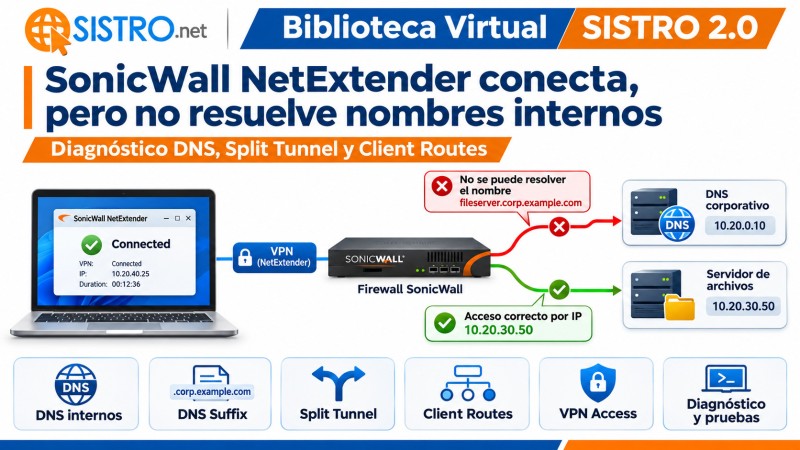
Un empleado se conecta desde casa utilizando SonicWall NetExtender. La VPN SSL se establece correctamente, el usuario recibe una dirección IP y el cliente muestra Connected. Sin embargo, al intentar abrir una carpeta compartida, un servidor de archivos o una aplicación interna utilizando su nombre, Windows responde que no encuentra el destino.
En ocasiones, el mismo recurso funciona perfectamente cuando se utiliza su dirección IP.
Por ejemplo, el usuario no consigue acceder a:
\\fileserver.corp.example.com\CompartidoPero puede establecer una conexión hacia la IP del servidor:
\\10.20.30.50\CompartidoEl síntoma apunta a un posible problema de resolución de nombres. Sin embargo, el diagnóstico no debe detenerse ahí: el cliente podría estar consultando un DNS incorrecto, carecer de una ruta hacia el servidor DNS o tener restricciones de acceso desde la zona SSLVPN.
En esta guía de Biblioteca Virtual SISTRO 2.0 explicamos cómo investigar estos problemas utilizando SonicOS, NetExtender, Windows y Linux, diferenciando DNS, rutas, permisos y comportamiento de Split Tunnel.
Alcance: redes SonicWall con SSL VPN y NetExtender, especialmente SonicOS 7.x. Las rutas de menú pueden cambiar según la versión y el modo de administración. Los nombres, subredes e IP utilizados son ejemplos ilustrativos.
1. Una VPN conectada no garantiza que DNS funcione
Una conexión remota empresarial necesita varios componentes:
- Autenticación del usuario.
- Asignación de una IP virtual de VPN.
- Rutas hacia las redes internas autorizadas.
- Permisos de acceso a los recursos.
- Conectividad con los servidores DNS corporativos.
- Resolución de nombres internos.
- Acceso al servicio o aplicación de destino.
Cuando NetExtender indica que la VPN está conectada, confirma un estado de conexión del cliente. No garantiza que todos los servicios internos sean accesibles.
La resolución DNS depende de las direcciones de los servidores configurados, los sufijos, las políticas de resolución y la conectividad hacia el DNS.
2. Escenario de ejemplo: un servidor que funciona por IP
| Elemento | Configuración ilustrativa |
|---|---|
| Firewall | SonicWall TZ o NSa |
| Cliente | NetExtender en Windows |
| Pool SSL VPN | 10.250.50.0/24 |
| DNS corporativo | 10.20.0.10 |
| Servidor de archivos | 10.20.30.50 |
| Dominio DNS interno | corp.example.com |
| Nombre del servidor | fileserver.corp.example.com |
| Red doméstica del usuario | 192.168.1.0/24 |
El cliente establece la VPN y recibe 10.250.50.25.
Puede alcanzar 10.20.30.50, pero no resuelve fileserver.corp.example.com.
Debemos averiguar si el sistema está consultando al servidor DNS 10.20.0.10 y si este servidor conoce el registro solicitado.
3. Primera prueba: compara dirección IP, FQDN y nombre corto
Un diagnóstico sencillo consiste en probar tres formas de acceso al mismo recurso.
IP:
10.20.30.50

FQDN:
fileserver.corp.example.com

Nombre corto:
fileserver
Estos resultados tienen interpretaciones distintas.
| Resultado | Qué investigar |
|---|---|
| La IP funciona y el FQDN falla | DNS consultado, registro y conectividad con DNS |
| El FQDN funciona y el nombre corto falla | Sufijo DNS y lista de búsqueda |
| Ni IP ni FQDN funcionan | Rutas, políticas, servidor y conectividad |
| El FQDN resuelve, pero la aplicación falla | Puerto, firewall del servidor, autenticación o aplicación |
| Funciona para unos usuarios y otros no | Perfil, grupos, rutas, políticas y configuración del cliente |
Importante: para comprobar el acceso real a una aplicación no basta con usar ping. ICMP puede estar deshabilitado aunque el servicio TCP funcione.
4. Segundo paso: consulta los DNS recibidos por Windows
Con NetExtender conectado, abre PowerShell y ejecuta:
ipconfig /allRevisa las propiedades del adaptador virtual de la VPN:
- Dirección IPv4 asignada.
- Servidores DNS.
- Sufijo DNS específico de la conexión.
- Lista de sufijos de búsqueda.
También puedes ejecutar:
Get-DnsClientServerAddress -AddressFamily IPv4

Get-DnsClientGlobalSetting

Get-DnsClient
Estos comandos permiten comparar las configuraciones DNS de las interfaces físicas y virtuales.
No basta con comprobar que aparezca una dirección DNS interna en alguna interfaz. También debemos determinar qué servidor está utilizando el cliente cuando intenta resolver el dominio.
5. Tercer paso: consulta directamente al DNS corporativo
Desde Windows, utiliza:
nslookup fileserver.corp.example.com 10.20.0.10Esta consulta solicita el registro directamente al servidor DNS corporativo indicado, sin depender de la selección habitual del servidor DNS predeterminado.
También podemos utilizar PowerShell:
Resolve-DnsName -Name fileserver.corp.example.com -Server 10.20.0.10Interpreta la respuesta:
- Resuelve correctamente: el DNS conoce el registro y respondió a la consulta.
- Timeout: puede existir un problema de conectividad, filtrado o servicio DNS.
- NXDOMAIN: el servidor consultado indica que el nombre no existe en el contexto de la respuesta.
- SERVFAIL: el servidor no consiguió completar la resolución.
Si la consulta explícita funciona, pero el acceso normal por nombre falla, debemos investigar el comportamiento del resolvedor del sistema operativo, el sufijo y las políticas de selección de DNS.
Si la consulta explícita tampoco funciona, debemos investigar el servidor DNS y el camino de red.
6. ¿Qué significa DNS Suffix?
El sufijo DNS permite que un cliente complete nombres cortos utilizando un dominio de búsqueda.
Por ejemplo:
Nombre solicitado:
fileserver

Sufijo DNS:
corp.example.com

Nombre completo resultante:
fileserver.corp.example.com
Si el equipo no dispone del sufijo apropiado, el nombre corto puede fallar aunque el FQDN completo funcione correctamente.
La documentación oficial de SonicWall incluye opciones para configurar los servidores DNS y la lista de búsqueda de sufijos que se entrega a los clientes SSL VPN.
Un detalle importante: el dominio DNS que utilizan las aplicaciones internas no debe confundirse con el campo Domain utilizado para autenticar o identificar el portal VPN. Pueden coincidir en determinadas arquitecturas, pero cumplen funciones distintas.
7. Configura el DNS y el sufijo desde SonicOS
En SonicOS 7.x, la ruta documentada es:
NETWORK → SSL VPN → Client Settings
Abre la configuración de Default Device Profile y selecciona Client Settings.
Revisa las opciones de DNS que corresponden al perfil.
En nuestro ejemplo, la configuración esperada sería:
DNS primario:
10.20.0.10

DNS secundario:
Otro servidor DNS corporativo,
si existe y está autorizado

DNS Search Suffix:
corp.example.com
Si utilizas varios sufijos internos, revisa el mecanismo de búsqueda compatible con el cliente y sistema operativo.
Evita colocar indiscriminadamente un DNS público como servidor secundario del cliente VPN. Un DNS público normalmente no conoce los registros privados de Active Directory o las zonas internas de la empresa.
Después de un cambio autorizado, reconecta el cliente y comprueba qué parámetros recibió realmente.
8. El DNS corporativo también necesita una ruta por la VPN
Una configuración DNS correcta no resuelve el problema si el cliente no puede alcanzar al servidor.
En nuestro ejemplo:
Cliente remoto: 10.250.50.25
                |
                | SSL VPN
                v
             SonicWall
                |
                | Ruta autorizada
                v
DNS corporativo: 10.20.0.10
Si NetExtender funciona en modo Split Tunnel, el cliente necesita contar con una ruta que lleve el tráfico destinado al DNS corporativo hacia el túnel.
Si esa ruta no existe, la consulta podría dirigirse hacia la conexión local o no encontrar una ruta válida.
En Windows consulta:
route print -4O mediante PowerShell:
Get-NetRoute -AddressFamily IPv4Identifica la ruta que cubriría 10.20.0.10.
Compara el destino, prefijo, interfaz y métricas. Considera que la ruta más específica normalmente tiene prioridad sobre una ruta menos específica.
9. Client Routes: qué redes se envían al túnel
En SonicOS, los Client Routes permiten indicar las redes que pueden alcanzarse mediante la conexión SSL VPN.
Desde:
NETWORK → SSL VPN → Client Settings → Default Device Profile → Client Routes
Revisa que exista una ruta apropiada para los recursos autorizados.
Por ejemplo, en una organización que utiliza la red 10.20.0.0/16:
Red corporativa:
10.20.0.0/16

Servidor DNS:
10.20.0.10

Servidor archivos:
10.20.30.50
Un objeto que represente la subred corporativa podría permitir que NetExtender reciba una ruta hacia esos servicios.
Sin embargo, no conviene agregar redes completas si el usuario solamente debe acceder a algunos servidores específicos. La configuración debe seguir el principio de mínimo privilegio.
Después de modificar Client Routes, verifica qué rutas se instalaron realmente en el equipo.
10. VPN Access: tener la ruta no significa tener autorización
SonicWall distingue las redes presentadas como Client Routes de los recursos autorizados al usuario mediante VPN Access.
Para revisar permisos utiliza:
DEVICE → Users → Local Users & Groups
Dependiendo de la configuración, revisa el usuario o el grupo de acceso remoto.
Comprueba:
- Pertenencia al grupo SSLVPN Services.
- Recursos asignados en la pestaña VPN Access.
- Objetos de dirección autorizados.
- Permisos efectivos heredados de grupos.
El usuario necesita permisos adecuados y rutas que le permitan alcanzar los recursos que corresponden a su función.
Si debe consultar un DNS corporativo, ese servicio también debe ser accesible conforme a las políticas del firewall.
La documentación oficial indica que las rutas visibles para los clientes no sustituyen los permisos de acceso establecidos en los usuarios y grupos.
11. Reglas SSLVPN → LAN y filtrado DNS
También debemos comprobar las políticas de seguridad que permiten tráfico desde la zona SSLVPN hacia la zona donde reside el DNS.
En SonicOS Classic Mode, las reglas pueden revisarse en el apartado de políticas de acceso.
El flujo de ejemplo sería:
| Campo | Valor ilustrativo |
|---|---|
| Zona de origen | SSLVPN |
| Origen | Pool autorizado de NetExtender |
| Destino | 10.20.0.10 |
| Servicio | DNS, UDP/TCP 53 según necesidad |
| Acción | Allow |
La mayoría de las consultas DNS tradicionales utiliza UDP 53, aunque DNS también puede utilizar TCP 53.
La selección de servicios permitidos debe corresponder con la infraestructura, considerando variantes como DNS cifrado cuando existan.
Una prueba TCP al puerto 53 no demuestra por sí sola que funcionen las consultas DNS por UDP.
Si existe un descarte en SonicWall, revisa el motivo exacto mediante Packet Monitor antes de modificar políticas.
12. Split Tunnel y Tunnel All: no son equivalentes
En Split Tunnel, solamente determinados destinos utilizan la VPN, mientras que el resto del tráfico puede seguir utilizando el enlace local.
En Tunnel All, la configuración dirige el tráfico del cliente a través de la VPN, según las opciones y excepciones aplicables.
| Escenario | Consideración |
|---|---|
| Split Tunnel | Requiere rutas adecuadas hacia los recursos internos y servicios DNS |
| Tunnel All | El diseño debe contemplar salida a Internet, políticas y comportamiento DNS |
| DNS interno + navegación pública | Debe definirse cómo se resuelven nombres internos y externos |
| Varios dominios privados | Puede requerirse una política de resolución y sufijos apropiados |
Activar Tunnel All no es una corrección universal para problemas DNS.
Puede cambiar el camino de navegación, aumentar tráfico por el firewall y afectar aplicaciones que dependen de servicios locales.
La decisión debe basarse en los requerimientos de seguridad y conectividad de la empresa.
13. Diferencia importante: NetExtender y Mobile Connect
No todos los sistemas operativos manejan de la misma manera la resolución DNS.
SonicWall documenta específicamente que en dispositivos iOS con Mobile Connect y Split Tunnel, las consultas DNS dirigidas a dominios que coinciden con los sufijos VPN configurados se envían por el túnel.
Otras consultas pueden seguir utilizando el DNS de la conexión local.
Por ejemplo:
Dominio VPN:
corp.example.com

Consulta:
fileserver.corp.example.com
  -> Candidata para DNS VPN

Consulta:
www.example.org
  -> Puede utilizar DNS local
Este comportamiento depende del cliente, sistema operativo, perfil y políticas configuradas.
No debemos extrapolar automáticamente una configuración específica de Mobile Connect para iOS a todas las versiones de NetExtender para Windows o Linux.
14. Windows: revisa NRPT y la selección efectiva de DNS
En ambientes Windows pueden existir políticas de resolución que afectan qué servidores se utilizan para determinados namespaces.
Una herramienta útil es:
Get-DnsClientNrptPolicy -EffectiveTambién puedes consultar:
Get-DnsClientServerAddress

Get-DnsClientGlobalSetting

Get-DnsClientCache
Estos comandos ayudan a detectar configuraciones que no aparecen claramente al inspeccionar únicamente la dirección IP de la VPN.
Si una consulta explícita hacia el DNS corporativo responde correctamente, pero la resolución normal del sistema falla, investiga las políticas de resolución, sufijos, prioridades y coexistencia con otros clientes VPN o agentes de seguridad.
No cambies indiscriminadamente las métricas de todas las interfaces ni elimines políticas NRPT sin comprender su origen.
15. Linux: cómo investigar DNS con NetExtender
En Linux podemos revisar las interfaces, rutas y DNS disponibles.
ip -br address

ip route

ip route get 10.20.0.10
En sistemas que utilizan systemd-resolved:
resolvectl status

resolvectl query fileserver.corp.example.com
Si está instalado el paquete que proporciona dig:
dig @10.20.0.10 fileserver.corp.example.com ALa consulta explícita mediante dig permite comprobar qué responde el DNS corporativo.
Si el DNS responde mediante dig, pero una aplicación no resuelve el nombre, debemos investigar el resolvedor utilizado por esa aplicación, la configuración de NetworkManager, systemd-resolved u otro servicio del sistema.
No todas las distribuciones Linux utilizan el mismo administrador DNS. No es recomendable sobrescribir permanentemente /etc/resolv.conf sin verificar cómo se genera y administra.
16. El navegador puede resolver nombres de forma diferente
En determinados equipos, las aplicaciones pueden utilizar mecanismos de resolución diferentes de los utilizados por las herramientas tradicionales del sistema.
Algunos navegadores admiten DNS over HTTPS, mientras que determinadas aplicaciones empresariales utilizan resolutores propios.
Esto puede explicar situaciones donde nslookup responde correctamente, pero una aplicación presenta un comportamiento distinto.
Antes de modificar políticas de seguridad, comprueba cómo está configurada la aplicación afectada y si utiliza el DNS del sistema.
En entornos corporativos, estos cambios deben estar alineados con las políticas de privacidad, seguridad y resolución interna.
17. Un caso adicional: el DNS responde, pero el servidor no es accesible
Supongamos que:
Resolve-DnsName:
fileserver.corp.example.com -> 10.20.30.50
La resolución funciona. Pero el usuario no consigue abrir la carpeta SMB.
En ese caso, ya no debemos tratar el problema como un error DNS.
Desde Windows, podemos comprobar el servicio SMB:
Test-NetConnection 10.20.30.50 -Port 445Si TCP 445 no responde, revisa las políticas SSLVPN hacia el servidor, las rutas, el firewall del sistema operativo y la disponibilidad del servicio.
Si el puerto está accesible, todavía podrían existir problemas de autenticación, permisos de archivos o configuraciones de SMB.
La diferencia entre resolución DNS y conectividad de aplicación es esencial para no modificar componentes equivocados.
18. Detecta conflictos de subredes
Un usuario podría conectarse desde una red doméstica que utiliza el mismo prefijo que una subred corporativa.
Por ejemplo:
Red doméstica:
192.168.1.0/24

Red corporativa por VPN:
192.168.1.0/24
En ese caso, el sistema operativo podría intentar alcanzar determinados destinos mediante la interfaz local.
Esto puede afectar tanto el acceso a servidores como la conectividad hacia un DNS que resida en una subred superpuesta.
La solución estructural preferida es evitar subredes superpuestas. Cuando no es viable, deben estudiarse traducciones o rutas específicas respaldadas por el diseño de red.
Los cambios deben validarse cuidadosamente porque una ruta incorrecta puede afectar otros recursos.
19. Revisa posibles conflictos con el pool de SSL VPN
SonicWall documenta situaciones donde el pool de direcciones SSL VPN se superpone con direcciones de la infraestructura.
Algunas configuraciones antiguas presentan problemas cuando el pool coincide con una subred local del firewall.
También existe documentación sobre escenarios donde el pool SSL VPN se superpone con direcciones utilizadas para monitoreo de alta disponibilidad.
Estos conflictos pueden provocar descartes y problemas de conectividad a recursos internos.
Por tanto, si el usuario no puede llegar ni siquiera a la IP del DNS o del servidor, revisa que el pool SSL VPN no se superponga con:
- Redes LAN y VLAN.
- Redes remotas.
- Redes domésticas frecuentemente utilizadas, cuando el diseño lo permita.
- Direcciones reservadas para funciones del firewall.
- Direcciones de monitoreo HA, según la arquitectura.
No cambies el pool de producción sin evaluar las sesiones activas, objetos de dirección y reglas que dependen de él.
20. Packet Monitor: identifica si el DNS está siendo bloqueado
Cuando las pruebas muestran que el cliente no puede consultar al DNS corporativo, Packet Monitor permite localizar el tráfico.
Para el ejemplo, necesitamos observar:
Origen:
10.250.50.25

Destino:
10.20.0.10

Servicio:
DNS / UDP 53
DNS / TCP 53 cuando corresponda
Revisa si los paquetes son recibidos, reenviados o descartados.
Si la consulta llega al SonicWall pero se descarta, identifica el motivo y la política implicada.
Si SonicWall reenvía la consulta, pero no hay respuesta, investiga el servidor DNS, las rutas de retorno y los firewalls intermedios.
Si aparece una respuesta, pero el cliente no la recibe, investiga el trayecto de regreso.
Forwarded no garantiza que la aplicación haya recibido la respuesta. El diagnóstico de extremo a extremo puede requerir capturas en ambos lados.
21. Caso práctico ilustrativo: el ERP funciona por IP, pero no por nombre
Una empresa utiliza un ERP interno publicado mediante el nombre:
erp.corp.example.comEl servidor está en 10.20.30.80 y su DNS interno es 10.20.0.10.
Un empleado conecta NetExtender desde casa.
El servidor responde por IP, pero el FQDN no funciona.
El administrador realiza el siguiente procedimiento:
- Comprueba que NetExtender esté conectado.
- Revisa la IP virtual del cliente.
- Consulta los DNS asignados.
- Prueba el FQDN contra 10.20.0.10 explícitamente.
- Comprueba la ruta hacia el DNS corporativo.
- Verifica Client Routes y VPN Access.
- Revisa las reglas SSLVPN hacia DNS.
- Comprueba que exista el registro DNS correspondiente.
- Corrige únicamente la configuración identificada.
- Reconecta el cliente cuando corresponda y repite las pruebas.
Después de la corrección, valida el acceso al ERP utilizando el nombre corporativo y no solamente su IP.
El escenario es ilustrativo y no corresponde a un incidente real de un cliente de SISTRO.
22. Matriz rápida de diagnóstico
| Síntoma | Primera revisión |
|---|---|
| NetExtender no conecta | Servidor VPN, cliente, autenticación y conectividad |
| Conecta, pero ningún servidor interno responde por IP | Client Routes, VPN Access, políticas y subredes |
| IP funciona, FQDN falla | DNS interno y selección del resolvedor |
| FQDN funciona, nombre corto falla | DNS Suffix Search List |
| Consulta explícita al DNS funciona, consulta normal falla | Políticas DNS, sufijos, selección del resolvedor |
| Consulta explícita al DNS da timeout | Ruta, política, servidor y retorno |
| DNS responde con NXDOMAIN | Zona y registro del nombre solicitado |
| Solo falla un usuario | Perfil, grupo, políticas y equipo cliente |
| Solo falla en algunas redes domésticas | Subredes superpuestas y rutas |
| El nombre resuelve, pero SMB falla | TCP 445, firewall, servidor y permisos |
| Solo falla en iOS Mobile Connect | Sufijos y comportamiento DNS por plataforma |
| Empeoró después de actualizar el cliente | Versión exacta, notas de compatibilidad y registros |
23. Checklist para administradores SonicWall
- ☐ Versión y compilación de SonicOS.
- ☐ Versión de NetExtender.
- ☐ Sistema operativo del cliente.
- ☐ Estado de la conexión SSL VPN.
- ☐ Dirección IP virtual asignada.
- ☐ Subred del pool SSL VPN.
- ☐ DNS internos configurados en SonicOS.
- ☐ DNS recibidos por el cliente.
- ☐ DNS Suffix Search List.
- ☐ FQDN y nombres cortos.
- ☐ Consulta directa al servidor DNS corporativo.
- ☐ Rutas hacia servidores DNS.
- ☐ Client Routes.
- ☐ Permisos VPN Access por usuario/grupo.
- ☐ Reglas SSLVPN hacia las zonas internas.
- ☐ Tráfico UDP/TCP 53 según corresponda.
- ☐ Modo Split Tunnel o Tunnel All.
- ☐ Políticas de resolución en Windows.
- ☐ Posibles conflictos de subredes.
- ☐ Captura de paquetes del flujo.
- ☐ Conectividad hacia el servicio final.
- ☐ Validación después de la corrección.
- ☐ Documentación y procedimiento de reversión.
24. Buenas prácticas para evitar problemas de DNS en SSL VPN
Una implementación empresarial de acceso remoto debería documentar:
- Qué dominios privados necesita resolver cada grupo de usuarios.
- Qué DNS corporativos son responsables de esos dominios.
- Qué rutas necesitan los clientes VPN para alcanzar los DNS.
- Qué políticas permiten consultas hacia los servidores autorizados.
- Cómo funciona Split Tunnel en cada plataforma.
- Qué configuraciones se entregan desde SonicOS.
- Qué aplicaciones requieren nombres cortos y cuáles utilizan FQDN.
- Qué pruebas se realizan después de actualizar NetExtender o SonicOS.
También conviene probar la conexión desde un equipo externo, utilizando una red distinta de la corporativa, para detectar conflictos de direccionamiento y problemas que no aparecen cuando el usuario trabaja dentro de la oficina.
25. Soluciones SonicWall para acceso remoto empresarial en SISTRO.NET
Los firewalls SonicWall permiten integrar políticas de seguridad, conectividad VPN y acceso remoto a los recursos corporativos según las capacidades y licencias de cada plataforma.
Una implementación estable requiere diseñar correctamente las subredes, usuarios, permisos, servidores DNS y servicios necesarios para la operación.
En SISTRO.NET puedes consultar:
- Firewalls SonicWall para empresas.
- Licencias y renovaciones SonicWall.
- Biblioteca Virtual SISTRO 2.0.
Antes de reemplazar un firewall o reinstalar masivamente NetExtender por problemas de resolución de nombres, es recomendable verificar el DNS y el encaminamiento desde el cliente hasta el servidor interno.
26. Preguntas frecuentes
¿Por qué NetExtender conecta, pero no encuentra servidores por nombre?
Una causa posible es que el cliente no esté utilizando el DNS corporativo adecuado, no tenga configurado el sufijo DNS o no pueda alcanzar el servidor de nombres a través de la VPN.
¿Qué es DNS Suffix en NetExtender?
Es la información de dominio que puede utilizarse para completar nombres cortos y resolver recursos como fileserver mediante un FQDN.
¿Dónde se configura DNS para NetExtender?
En SonicOS 7.x, las opciones correspondientes se encuentran en Network, SSL VPN, Client Settings y dentro de la configuración del perfil de cliente.
¿Qué diferencia existe entre Client Routes y VPN Access?
Client Routes indica redes que el cliente puede alcanzar a través del túnel. VPN Access controla qué recursos están autorizados para el usuario o grupo correspondiente. También intervienen políticas de seguridad.
¿Por qué funciona nslookup con un DNS específico, pero no funciona el nombre en Windows?
Porque una consulta explícita utiliza el servidor indicado, mientras que la resolución habitual depende de la configuración del sistema, sufijos y políticas de resolución.
¿Debo usar 8.8.8.8 para corregir el problema?
No como solución general. Un DNS público normalmente no conoce los registros privados de la empresa y podría impedir resolver servicios internos.
¿Cómo compruebo si hay una ruta hacia el DNS interno?
En Windows puedes utilizar route print -4 o Get-NetRoute. En Linux, ip route y otras herramientas de diagnóstico permiten revisar la selección de rutas.
¿Por qué funciona la IP del servidor, pero falla su nombre?
Esto orienta la investigación hacia DNS, aunque debe comprobarse que el nombre utilizado corresponda realmente a la IP y que la aplicación no tenga dependencias adicionales.
¿Split Tunnel puede afectar DNS?
Sí. Si el servidor DNS interno no es alcanzable mediante las rutas y las políticas de resolución correspondientes, las consultas privadas pueden fallar.
¿Un DNS correcto garantiza que la aplicación funcionará?
No. Después de resolver el nombre, el cliente también necesita conectividad hacia el servicio de destino y los permisos requeridos.
27. Documentación técnica de referencia
- SonicWall — Configuring SSL VPN Client, DNS and Client Routes.
- SonicWall — How can I set up SSL VPN?.
- SonicWall — SSL VPN connected but cannot access internal resources.
- SonicWall — DNS name resolution with Mobile Connect.
- SonicWall — NetExtender IPv6 DNS issue in a specific historical release.
- Microsoft — DNS Client PowerShell cmdlets.
- Microsoft — Get-DnsClientNrptPolicy.
Conclusión: NetExtender Connected no significa DNS operativo
Una conexión SSL VPN puede autenticarse correctamente, recibir una IP y acceder a determinados recursos sin que la resolución de nombres privados funcione.
Para resolver el problema debemos separar conectividad, DNS, rutas y autorización.
La secuencia recomendada es: conexión VPN → IP asignada → DNS recibido → consulta explícita al DNS corporativo → sufijos → Client Routes → VPN Access → políticas → Packet Monitor → prueba de aplicación.
Este método permite identificar la causa sin deshabilitar indiscriminadamente la seguridad ni alterar toda la configuración de acceso remoto.
Consulta más contenido en la Biblioteca Virtual SISTRO 2.0 y conoce las soluciones SonicWall disponibles en SISTRO.NET.
Deja un Comentario