






SonicWall VPN site-to-site conectada pero sin tráfico: guía completa de diagnóstico
¿Tu VPN IPsec SonicWall aparece conectada, pero las sucursales no pueden comunicarse? Aprende a diagnosticar reglas LAN↔VPN, rutas, redes superpuestas, NAT y tráfico de retorno mediante un procedimiento paso a paso para SonicOS.
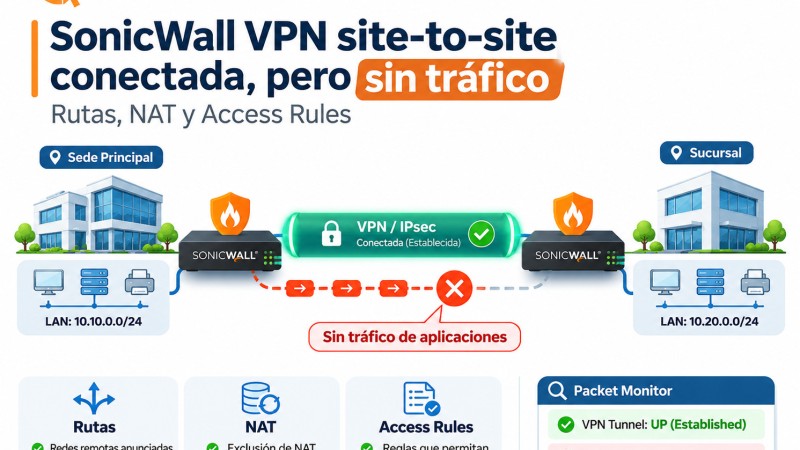
Una empresa tiene dos sucursales conectadas mediante una VPN IPsec entre firewalls SonicWall. El túnel aparece activo, las asociaciones de seguridad están establecidas y no se observan errores evidentes de negociación. Sin embargo, los usuarios no pueden acceder a los servidores de la oficina remota.
El problema resulta desconcertante: si la VPN está conectada, ¿por qué no existe comunicación entre las redes?
La respuesta es que establecer un túnel VPN y transportar correctamente el tráfico de las aplicaciones son operaciones diferentes.
Una VPN puede negociar IKE e IPsec correctamente y, aun así, presentar problemas por rutas incorrectas, reglas de acceso inexistentes, subredes superpuestas, políticas NAT, gateways mal configurados o tráfico de retorno que nunca llega a su origen.
En esta guía de la Biblioteca Virtual SISTRO 2.0 explicamos cómo diagnosticar estos escenarios mediante SonicOS, identificar el punto donde se interrumpe la comunicación y aplicar correcciones específicas sin abrir indiscriminadamente las políticas de seguridad.
Alcance: firewalls SonicWall compatibles con VPN site-to-site IPsec, especialmente SonicOS 7 y 8. Algunas rutas de menú y funciones cambian entre versiones, modelos y modos de administración. Los ejemplos de redes y equipos son ilustrativos.
1. El escenario: VPN conectada, sucursales incomunicadas
Imaginemos una organización con dos oficinas:
| Elemento | Oficina principal | Sucursal |
|---|---|---|
| Firewall | SonicWall A | SonicWall B |
| Red local | 192.168.10.0/24 | 192.168.20.0/24 |
| Servidor de prueba | 192.168.10.50 | 192.168.20.50 |
| Gateway local | 192.168.10.1 | 192.168.20.1 |
| Conexión | VPN IPsec site-to-site | |
El túnel se encuentra establecido y los firewalls pueden mostrar su estado como activo.
Sin embargo, un equipo en 192.168.10.0/24 no consigue conectarse con el servidor 192.168.20.50.
Antes de modificar la configuración IPsec debemos localizar dónde se pierde la comunicación.
OFICINA PRINCIPAL                  SUCURSAL
192.168.10.0/24                    192.168.20.0/24

PC 192.168.10.25                   Servidor 192.168.20.50
       |                                      |
       v                                      v
SonicWall A ===== TÚNEL IPsec ===== SonicWall B
       |                                      |
       +-------- IKE/IPsec activo -----------+

Problema: tráfico de aplicación sin respuesta
El túnel puede estar activo incluso si una Access Rule impide pasar los paquetes o una ruta apunta hacia una interfaz incorrecta.
2. Primera diferencia: Phase 1, Phase 2 y tráfico de datos
Para investigar una VPN IPsec debemos distinguir tres componentes.
Phase 1 o negociación IKE
Permite establecer la relación de seguridad y autenticación entre los extremos.
Dependiendo de la implementación se utiliza IKEv1 o IKEv2.
Phase 2 o asociación IPsec
Establece los parámetros utilizados para proteger el tráfico de datos y, según el tipo de VPN, los selectores o dominios de cifrado correspondientes.
Transporte real de aplicaciones
Una vez establecidas las asociaciones, el firewall debe identificar los paquetes que corresponden al túnel, aplicar las políticas de seguridad y encaminarlos correctamente.
Una aplicación también necesita que las respuestas regresen por un camino válido.
Por eso una asociación IPsec activa no demuestra que el servidor remoto esté recibiendo conexiones.
3. Identifica si la VPN es Policy-Based o Route-Based
SonicWall permite utilizar diferentes arquitecturas VPN.
Esta diferencia determina dónde debemos buscar los problemas.
| Característica | Policy-Based VPN | Route-Based VPN |
|---|---|---|
| Selección de redes | Se definen dentro de la política VPN | El encaminamiento se define mediante rutas hacia una Tunnel Interface |
| Elementos críticos | Redes local/remota y políticas de seguridad | Rutas, Tunnel Interface y políticas de seguridad |
| Redes adicionales | Pueden requerir actualizar las redes de la política y sus parámetros compatibles | Pueden incorporarse mediante rutas y políticas adicionales |
| Error frecuente | Red remota omitida o selector incorrecto | Ruta ausente o apuntando a otro enlace |
En las VPN basadas en rutas, SonicWall separa la topología de red de la configuración del túnel y permite utilizar rutas estáticas o dinámicas.
Esto ofrece flexibilidad, pero también significa que el túnel puede existir sin tener correctamente configurada la ruta hacia la subred remota.
4. Primer paso de diagnóstico: identifica una conexión específica
Evita comenzar con una afirmación general como «no funciona la VPN».
Selecciona un flujo reproducible:
- Origen: 192.168.10.25.
- Destino: 192.168.20.50.
- Servicio: TCP 443.
- Sentido: oficina principal hacia sucursal.
- Hora exacta de prueba.
Si el servidor es Windows, desde el cliente puedes comprobar:
Test-NetConnection 192.168.20.50 -Port 443En Linux, si está disponible netcat:
nc -vz -w 5 192.168.20.50 443También puedes utilizar:
ping 192.168.20.50Pero recuerda que ICMP puede estar bloqueado por el firewall de destino o por una política de red. Un ping fallido no demuestra por sí solo que la VPN esté averiada.
El propósito es obtener una prueba controlada que podamos relacionar con los registros de los firewalls.
5. Revisa las redes local y remota de la política IPsec
En una VPN basada en políticas, las redes autorizadas o seleccionadas para el túnel son especialmente importantes.
Para el ejemplo anterior, la intención es conectar:
Oficina A                    Oficina B
Local: 192.168.10.0/24       Local: 192.168.20.0/24
Remote: 192.168.20.0/24      Remote: 192.168.10.0/24
En SonicOS, revisa la configuración de la VPN bajo el apartado correspondiente a Network / IPsec VPN / Rules and Settings.
Según la versión, los nombres y disposición de los menús pueden variar.
Comprueba:
- Que los objetos de red tengan los prefijos correctos.
- Que la subred local y remota correspondan realmente a la topología.
- Que se hayan incluido las VLAN o redes adicionales necesarias.
- Que el equipo remoto anuncie o permita las redes correspondientes.
- Que los selectores de tráfico coincidan cuando se usa una VPN basada en políticas.
Un error frecuente aparece cuando la VPN se configuró inicialmente para una sola red y posteriormente se agregaron nuevas VLAN sin actualizar la política ni el enrutamiento correspondiente.
6. Comprueba las Access Rules LAN → VPN y VPN → LAN
La siguiente investigación debe concentrarse en las políticas de acceso.
En SonicOS 7 y 8, en Classic Mode, las Access Rules pueden consultarse bajo:
POLICY → Rules and Policies → Access Rules
Los nombres pueden variar en otros modos de administración.
Para permitir una aplicación desde la oficina principal hacia un servidor de la sucursal, debemos evaluar las políticas que autorizan el tráfico entre las zonas involucradas.
En arquitecturas habituales esto incluye las direcciones de zona:
- LAN → VPN: tráfico que inicia desde la red local hacia la red remota.
- VPN → LAN: tráfico que llega desde el túnel hacia los recursos internos.
También podrían intervenir otras zonas, como DMZ o zonas personalizadas.
Importante: en un firewall con inspección stateful, una respuesta a una sesión establecida normalmente no necesita una nueva regla independiente solo por ser tráfico de retorno. No obstante, cada extremo debe tener las reglas necesarias para los flujos que realmente se inician o procesan en sus zonas.
Ejemplo de regla restrictiva
| Campo | Ejemplo |
|---|---|
| Origen | 192.168.10.25 |
| Destino | 192.168.20.50 |
| Servicio | HTTPS / TCP 443 |
| Acción | Allow |
| Zona de origen | LAN |
| Zona de destino | VPN |
Es un ejemplo conceptual. La política real debe corresponder con la dirección, las zonas y los objetos utilizados en el firewall.
No es recomendable crear reglas Any → Any → Allow para resolver permanentemente un problema de VPN.
7. ¿Por qué algunas VPN generan reglas automáticas y otras no?
SonicWall puede crear determinadas reglas de acceso automáticamente durante la configuración de una VPN.
Sin embargo, existen opciones para suprimir esa creación.
En SonicOS 7, SonicWall documenta la opción:
Suppress automatic Access Rules creation
for VPN Policy
También documenta, para determinados túneles basados en rutas, una opción relacionada con:
Auto-add Access RulesEsto significa que no debemos asumir que todas las reglas LAN/VPN existen simplemente porque el túnel fue creado correctamente.
Comprueba si se generaron, si fueron modificadas posteriormente y si alguna política más específica está impidiendo el tráfico.
Una regla automática tampoco garantiza que permita exactamente los servicios y direcciones que necesita la aplicación.
8. Revisa las rutas hacia la sucursal
Las rutas son especialmente importantes para las VPN Tunnel Interface.
En SonicOS 7, el fabricante documenta el apartado:
POLICY → Rules and Policies → Routing Rules
Para una VPN basada en rutas, el equipo debe conocer el camino hacia la red remota.
En nuestro ejemplo, una ruta esperada podría tener:
Destino: 192.168.20.0/24
Interfaz de salida: túnel IPsec correspondiente
Tipo: ruta estática o dinámica según diseño
Además debemos revisar el encaminamiento en el SonicWall remoto.
Es necesario que los paquetes lleguen a la sucursal y que las respuestas tengan una ruta válida de regreso a 192.168.10.0/24.
Cuando existen rutas duplicadas, enlaces SD-WAN, múltiples WAN o enrutamiento dinámico, también debemos revisar métricas, prioridades y selección efectiva de caminos.
Un túnel puede mostrar estado activo mientras el tráfico destinado a la sucursal sigue tomando una ruta incorrecta.
9. El problema del tráfico de retorno
Consideremos que el SonicWall de la oficina principal sí envía correctamente un paquete hacia el servidor remoto.
El servidor recibe la solicitud.
Sin embargo, el equipo cliente nunca recibe respuesta.
Esto puede ocurrir si el servidor utiliza un gateway incorrecto o si existe un router interno que no conoce la ruta hacia la otra sucursal.
Ejemplo:
Cliente A -> SonicWall A -> VPN -> SonicWall B
                                       |
                                       v
                               Servidor 192.168.20.50
                                       |
                                       v
                              Gateway incorrecto
                                       |
                                       X
                              Respuesta no regresa
Para comprobarlo, revisa:
- Default gateway del servidor.
- Rutas estáticas en routers internos.
- Configuración de VLAN y routing entre segmentos.
- Presencia de firewalls locales en el servidor.
- Posibles caminos asimétricos.
Si el tráfico llega al servidor pero no regresa al túnel, cambiar los algoritmos de cifrado IPsec probablemente no resolverá el problema.
10. NAT: una causa frecuente de tráfico inesperado
En una VPN convencional entre redes privadas diferentes normalmente queremos preservar las direcciones internas para que cada extremo identifique correctamente la red remota.
Sin embargo, una política NAT demasiado amplia podría traducir tráfico que debería conservar su dirección original.
Esto puede ocurrir cuando una regla creada para navegación hacia Internet también coincide con un flujo de VPN, dependiendo de la configuración y del orden de evaluación de las políticas.
En SonicOS, revisa:
POLICY → Rules and Policies → NAT Rules
Comprueba:
- Original Source.
- Translated Source.
- Original Destination.
- Translated Destination.
- Servicios y zonas o interfaces involucradas.
- Prioridad y coincidencia de políticas.
Si una conexión entre sucursales utiliza NAT de manera intencional, documenta las redes originales y las direcciones virtuales que cada extremo debe utilizar.
No elimines las reglas NAT globales sin conocer su impacto sobre Internet, aplicaciones publicadas y otros túneles.
11. Caso especial: las dos oficinas utilizan 192.168.1.0/24
Este es uno de los escenarios más relevantes para empresas con sucursales.
Supongamos que ambos sitios utilizan la misma red:
Oficina A: 192.168.1.0/24
Oficina B: 192.168.1.0/24
Un equipo de la oficina A puede considerar que 192.168.1.50 pertenece a su propia red local.
En consecuencia, intentará resolver esa dirección directamente en su segmento en lugar de enviar el tráfico a través del gateway y la VPN.
La solución más limpia, cuando es viable, consiste en renumerar una de las redes.
Cuando no es posible modificar los esquemas IP, SonicWall dispone de mecanismos de NAT over VPN para trabajar con redes superpuestas.
La documentación del fabricante muestra un ejemplo donde ambas oficinas utilizan 192.168.1.0/24 y se representan mediante redes virtuales diferentes.
| Sitio | Red real | Red virtual ilustrativa |
|---|---|---|
| A | 192.168.1.0/24 | 172.16.1.0/24 |
| B | 192.168.1.0/24 | 172.16.2.0/24 |
Con esta arquitectura, las aplicaciones y las políticas deben utilizar las direcciones traducidas que correspondan al sitio remoto.
La configuración requiere coherencia de objetos, políticas de acceso, traducción y rutas en ambos extremos.
12. ¿Qué sucede si el tráfico funciona solo en una dirección?
Una situación diferente ocurre cuando los equipos de la oficina A pueden conectarse a la oficina B, pero las conexiones iniciadas desde B hacia A no funcionan.
Esto puede indicar:
- Una política de acceso que permite solamente ciertos flujos iniciados desde un sitio.
- Una red que no está incluida en los selectores o rutas del extremo correspondiente.
- Políticas NAT asimétricas.
- Firewalls de los propios servidores.
- Rutas de retorno incorrectas.
- Configuración distinta entre los dos extremos.
Para diferenciar las causas, realiza pruebas separadas con origen conocido desde cada ubicación.
Documenta los resultados en ambos sentidos y captura paquetes en los dos SonicWall si es posible.
Una prueba desde A hacia B que funciona no demuestra que B pueda iniciar nuevas conexiones hacia A.
13. Cómo utilizar Packet Monitor específicamente para VPN
SonicOS incluye Packet Monitor para observar el tráfico que el dispositivo recibe, procesa, reenvía o descarta.
En SonicOS 7, la ruta documentada es:
MONITOR → Tools and Monitors → Packet Monitor
Para este escenario, configura una captura limitada al flujo que investigamos:
- IP del cliente: 192.168.10.25.
- IP del servidor: 192.168.20.50.
- Protocolo y servicio de la aplicación.
- Paquetes entrantes y salientes relevantes.
- Estados Forwarded, Consumed y Dropped, según las opciones disponibles.
No limites inicialmente la captura únicamente a los paquetes descartados.
También necesitamos saber si SonicWall recibe el tráfico y si lo reenvía.
Si filtras de forma demasiado estricta una sola dirección, podrías ocultar las respuestas.
Cuando NAT cambia las direcciones, ajusta los filtros para observar el flujo antes y después de la traducción.
14. Interpretación de cuatro resultados posibles
| Resultado observado | Qué investigar |
|---|---|
| El paquete no llega a SonicWall A | Gateway, VLAN, switching, host o ruta local |
| SonicWall A descarta el paquete | Reglas de acceso, NAT, rutas, selectores y Drop Reason |
| El paquete sale por VPN pero no llega al servidor | SonicWall B, rutas internas, zonas y políticas remotas |
| El servidor recibe, pero la respuesta no vuelve | Gateway del servidor, rutas de retorno, firewall del host y asimetría |
Un paquete marcado como Forwarded demuestra que el firewall lo procesó para reenviarlo, pero no garantiza que la aplicación de destino lo haya recibido.
Un paquete Dropped debe correlacionarse con el motivo real del descarte, su dirección y el momento de la prueba.
Para una explicación especializada de la herramienta, consulta también:
SonicWall Packet Monitor: cómo identificar bloqueos y Drop Codes.
15. Diagnóstico simultáneo desde ambos firewalls
Cuando el problema es complejo, resulta útil observar el mismo intento de conexión en ambos extremos.
1. Cliente de Oficina A envía TCP SYN
          |
2. SonicWall A recibe el SYN
          |
3. SonicWall A lo procesa hacia IPsec
          |
4. SonicWall B recibe / desencapsula tráfico
          |
5. SonicWall B entrega tráfico al servidor
          |
6. El servidor envía SYN/ACK
          |
7. SonicWall B envía la respuesta por IPsec
          |
8. SonicWall A recibe y entrega la respuesta
          |
9. Cliente completa handshake TCP
Si tenemos evidencia de las etapas 1 a 3, pero no de la etapa 4, debemos profundizar en el tratamiento del túnel y el peer remoto.
Si observamos la etapa 5, pero no la etapa 6, investigamos el servidor y su configuración local.
Si el servidor responde y la respuesta no atraviesa el túnel de regreso, examinamos el encaminamiento y las políticas correspondientes.
Esta secuencia es conceptual. Las capturas en interfaces físicas y virtuales pueden mostrar tráfico encapsulado, desencapsulado o acelerado de maneras diferentes según el equipo y el firmware.
16. ¿Qué ocurre si aparecen mensajes IP Spoof?
SonicWall documenta casos donde una VPN está conectada, pero el firewall registra descartes relacionados con IP spoofing.
En uno de los ejemplos oficiales, la investigación descubrió un problema de routing asociado con un objeto de dirección configurado con prefijo /31 en una versión determinada de SonicOS.
El fabricante documentó correcciones específicas para ese caso.
Sin embargo, esto no significa que cualquier red /31 sea incompatible con todas las versiones de SonicOS ni que debamos cambiar máscaras de red sin analizar su función.
Si aparecen mensajes de IP spoofing, revisa primero:
- Interfaz por la que entra el paquete.
- Red a la que pertenece su IP de origen.
- Ruta que el firewall espera utilizar.
- Objetos de direcciones y máscaras.
- Configuración de retorno y política VPN.
Modificar automáticamente una máscara /31 a /24 podría introducir rutas incorrectas o ampliar el alcance de una política de seguridad.
17. Cuando existen dos proveedores de Internet
Las empresas que utilizan Dual WAN o SD-WAN deben revisar también la relación entre la selección del enlace y el comportamiento del túnel.
Una política de rutas puede enviar tráfico por un proveedor mientras la VPN fue configurada para otro.
También pueden existir túneles redundantes o reglas de prioridad diferentes.
Comprueba:
- Interfaz WAN utilizada por el peer.
- Gateway remoto configurado.
- Ruta real hacia la subred de destino.
- Políticas SD-WAN que puedan afectar el tráfico.
- Failover y retorno al enlace primario.
- Estado de túneles redundantes.
Si tu empresa utiliza dos enlaces de Internet, consulta nuestra guía relacionada:
SonicWall SD-WAN con Dual WAN y SLA Probes: diseño y diagnóstico.
18. ¿Cuándo investigar MTU y fragmentación?
Si la VPN permite conexiones pequeñas, pero las transferencias grandes se congelan, la investigación debe ampliarse a MTU, fragmentación y Path MTU Discovery.
Sin embargo, este escenario es distinto del que analizamos cuando no existe tráfico de aplicaciones desde el primer paquete.
Antes de modificar MTU, identifica si el handshake TCP inicial funciona.
Si la conexión comienza correctamente y falla al transferir datos, entonces las pruebas de tamaño y encapsulación pueden ser especialmente útiles.
En una VPN IPsec también puede existir encapsulación adicional debido a NAT Traversal.
No existe un valor MTU o MSS universal para todos los túneles.
19. Caso práctico ilustrativo: el ERP de la oficina remota no abre
Una empresa tiene un ERP en la oficina principal.
Desde la sucursal, los usuarios intentan abrirlo mediante HTTPS.
La VPN muestra estado activo, pero la aplicación nunca responde.
El administrador realiza la siguiente secuencia:
- Identifica la IP del usuario, la IP del servidor y el puerto TCP 443.
- Comprueba que el equipo cliente utiliza el gateway correcto.
- Valida las redes incluidas en la VPN.
- Revisa las políticas LAN → VPN y VPN → LAN correspondientes.
- Comprueba la ruta hacia el servidor.
- Verifica que una política NAT no esté cambiando incorrectamente las direcciones.
- Ejecuta una captura controlada en ambos SonicWall.
- Determina si el servidor recibe la conexión y responde.
- Aplica la corrección mínima necesaria.
- Repite la prueba y documenta el resultado.
En esta situación, si SonicWall B recibe el paquete y lo entrega al servidor, pero el servidor responde hacia otro gateway, la solución puede encontrarse en el encaminamiento interno y no en la negociación VPN.
El ejemplo es ilustrativo y no representa un incidente real de un cliente de SISTRO.
20. Matriz rápida de diagnóstico
| Síntoma | Primera investigación |
|---|---|
| VPN no establece | IKE, autenticación, propuestas y conectividad entre peers |
| VPN UP, ningún servicio funciona | Redes, selectores, rutas y Access Rules |
| VPN UP, solo falla una VLAN | Objetos de red, zonas, selectores y rutas VLAN |
| Tráfico funciona A → B, no B → A | Políticas de inicio de sesión, NAT, rutas y firewalls de hosts |
| Dos oficinas tienen la misma subred | Superposición IP y NAT over VPN |
| El servidor recibe paquetes pero no responde | Servicio, firewall local y gateway del servidor |
| Funciona con paquetes pequeños | MTU, PMTUD y fragmentación |
| Falla después del cambio de WAN | Routing, túneles redundantes y SD-WAN |
| Packet Monitor muestra Dropped | Drop Reason y política responsable |
21. Checklist para administradores SonicWall
- ☐ Modelo y versión exacta de SonicOS.
- ☐ Modo de administración utilizado.
- ☐ IP pública y conectividad del peer.
- ☐ Estado de IKE e IPsec SA.
- ☐ Tipo de VPN: Policy-Based o Route-Based.
- ☐ Red local y remota en ambos extremos.
- ☐ Address Objects correctos.
- ☐ VLAN incluidas en la política.
- ☐ Selectores de tráfico compatibles.
- ☐ Políticas LAN → VPN.
- ☐ Políticas VPN → LAN.
- ☐ Reglas automáticas y reglas específicas.
- ☐ Rutas estáticas o dinámicas.
- ☐ NAT aplicado a tráfico de VPN.
- ☐ Ausencia de superposición de subredes, o NAT over VPN documentado.
- ☐ Gateways de clientes y servidores.
- ☐ Pruebas TCP e ICMP controladas.
- ☐ Capturas desde ambos SonicWall.
- ☐ Registros y Drop Reasons.
- ☐ Validación de retorno.
- ☐ Prueba final de la aplicación afectada.
- ☐ Respaldo de configuración y plan de reversión.
22. Buenas prácticas para evitar nuevas fallas
Una VPN empresarial necesita documentación de topología y pruebas de aplicaciones, no solamente una configuración que muestre el túnel conectado.
Antes de implementar una sucursal recomendamos:
- Definir redes IP sin superposición cuando sea posible.
- Documentar todas las subredes que deben atravesar el túnel.
- Revisar rutas y gateways en ambos sentidos.
- Aplicar reglas de acceso con privilegio mínimo.
- Documentar las políticas NAT necesarias.
- Validar DNS y conectividad de aplicaciones.
- Probar el comportamiento después de failover WAN.
- Resguardar la configuración antes de modificarla.
- Monitorear disponibilidad y errores del túnel.
Una prueba de ping entre firewalls no sustituye una prueba desde el cliente real hacia la aplicación real.
23. Firewalls SonicWall y servicios de implementación en SISTRO.NET
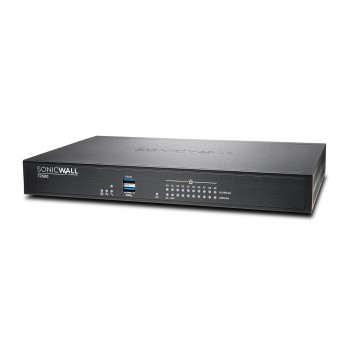
SISTRO.NET ofrece soluciones SonicWall para protección de oficinas, sucursales y redes empresariales, así como opciones de licenciamiento y servicios de implementación.
La selección del firewall debe considerar las necesidades reales de VPN, tráfico cifrado, seguridad, cantidad de ubicaciones y crecimiento de la organización.
- Firewalls SonicWall TZ y NSa para empresas.
- Catálogo de soluciones SonicWall.
- Biblioteca Virtual SISTRO 2.0.
Antes de reemplazar un firewall porque una VPN no transmite tráfico, conviene diagnosticar las políticas, rutas y condiciones de conectividad de ambos extremos.
24. Preguntas frecuentes sobre SonicWall VPN sin tráfico
¿Por qué mi VPN SonicWall aparece UP pero no puedo acceder a la otra oficina?
Porque el estado del túnel confirma la negociación de seguridad, pero no garantiza rutas correctas, Access Rules, NAT, gateways ni comunicación con el servidor remoto.
¿Qué debo revisar primero cuando un túnel SonicWall no pasa tráfico?
Identifica origen, destino y servicio. Después revisa el tipo de VPN, las redes correspondientes, las políticas de acceso y el encaminamiento en ambos extremos.
¿Necesito reglas LAN a VPN y VPN a LAN?
Debes comprobar las reglas correspondientes a las zonas y flujos que necesitas autorizar. Algunas pueden generarse automáticamente, pero esa generación puede estar deshabilitada o ser insuficiente para la aplicación.
¿Qué diferencia hay entre una VPN basada en políticas y una basada en rutas?
En la primera, las redes se definen principalmente dentro de la política IPsec. En la segunda, las rutas hacia una Tunnel Interface determinan el encaminamiento de las redes remotas.
¿Qué hago si dos sucursales usan 192.168.1.0/24?
Lo ideal es evaluar la renumeración de una red. Cuando no sea viable, puede utilizarse NAT over VPN con direcciones virtuales no superpuestas y políticas coherentes en ambos extremos.
¿Por qué funciona la VPN solo desde una oficina?
Puede existir una diferencia en las reglas que autorizan nuevas conexiones, un problema de rutas de retorno, NAT o un firewall de host que bloquee los intentos desde una dirección.
¿Packet Monitor puede mostrar por qué se bloquea el tráfico?
Sí. Puede ayudar a identificar si SonicWall recibe, reenvía o descarta determinados paquetes y mostrar información de los motivos de descarte disponibles.
¿Puedo crear una regla Any a Any para probar?
No es recomendable como primera opción. Es preferible revisar la política específica que debería permitir el flujo y utilizar pruebas controladas y autorizadas con el mínimo alcance posible.
¿Puede fallar una VPN si ambos SonicWall usan Dual WAN?
Sí. Una ruta incorrecta, una política SD-WAN, un cambio de gateway o túneles redundantes pueden provocar problemas de conectividad aunque exista una asociación IPsec activa.
¿Debo cambiar Phase 1 o Phase 2 si el túnel está UP?
No necesariamente. Si las asociaciones están establecidas, primero conviene investigar tráfico, rutas, reglas y retorno. Solamente modifica la negociación cuando la evidencia indique un problema con esos parámetros.
25. Documentación oficial de SonicWall
- SonicWall — Traffic not passing through the site-to-site VPN tunnel.
- SonicWall — Troubleshooting articles of site-to-site VPN.
- SonicOS 8 — Route-Based VPN documentation.
- SonicWall — Auto-added Access Rules.
- SonicWall — NAT over VPN with overlapping subnets.
- SonicWall — NAT policies.
- SonicWall — Dynamic route-based VPN with OSPF.
Conclusión: una VPN conectada no es una red correctamente comunicada
Cuando SonicWall muestra una VPN site-to-site como activa, confirma que se estableció la comunicación de seguridad correspondiente entre los extremos.
Pero las aplicaciones necesitan algo más: redes correctas, políticas que autoricen los flujos, rutas de ida y vuelta, NAT coherente y servidores preparados para responder.
La secuencia recomendada es: identificar el flujo → confirmar IPsec → revisar redes → Access Rules → routing → NAT → Packet Monitor → tráfico de retorno → validar la aplicación.
Diagnosticar estos elementos en orden permite encontrar la causa sin modificar indiscriminadamente las políticas de seguridad.
Consulta más guías en la Biblioteca Virtual SISTRO 2.0 y conoce nuestras soluciones SonicWall para redes empresariales.
Deja un Comentario